篇一:使用Apple Watch利用Home Assistant来给电脑开关机
先说结论
- 先说说结论,本期教程最终可实现远程通过手机、手表开关机、浇花等操作。
- 教程分为3个小节:
- 使用Apple Watch利用Home Assistant来给电脑开关机
- 使用ESPHome、配合ESP-01S来制作开、关机案例
- 利用OpenWrt作为旁路由,来实现远程操作
篇一:使用Apple Watch利用Home Assistant来给电脑开关机
由于家里使用了非常多的小米智能家居的小玩意,为了更便捷的管理,使用Home Assistant整合了小米生态系统中的硬件,并借助ESP8266手工制作了一些便捷的管理工具,例如电脑的开关机、花草浇水、室内空气分析、鱼缸温度监控等。但日常使用中一些小操作,比如我的电脑放在机柜里,每次开机都需要找出手机,然后从众多按钮中找出开机那个按钮,点下去~~即然有了手表,何不简化操作呢,这一期来说说如何实现。
先简单看下流程,详细内容在后面解释:
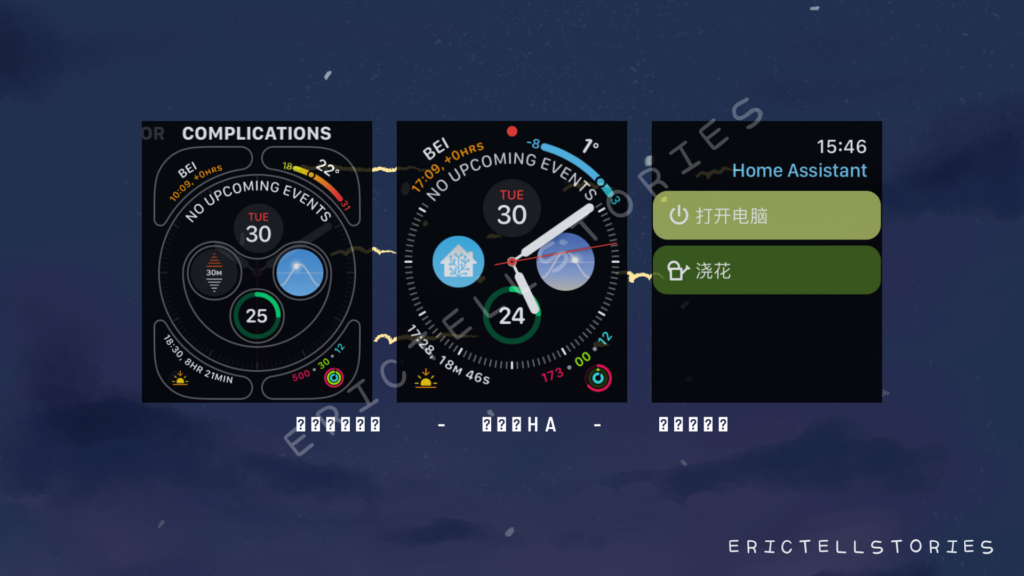
首先呢在手机通过 Watch 应用,安装好 Home Assistant 。而之后的设置都是在手机上完成,页面版的 Home Assistant 是看不到这些选项的。
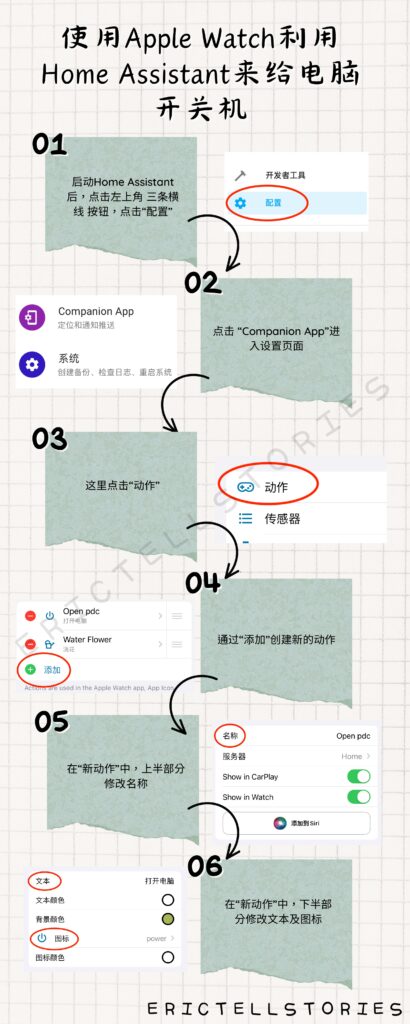
在手机 Home Assistant 软件中,点击左上角三条横线按钮,新开界面点击配置选项,选择下面的 Companion App ,选择 动作 ,而此时打开的页面就是我们用来添加显示在手表选项下要执行的操作按钮了。
怎样实现打开电脑功能呢?
- 点击列表中
添加按钮,会出现新动作条目,点击这个新动作,在打开的界面中,填写名称,注意这个是一会我们要在另一个自动化界面用于绑定的名称,要记住填写的内容,在这里使用Open pdc举例。 - 下面的
文本,就是我们在手表列表看到的名称,下面的文字颜色、背景色按照自己喜欢的去设置。 图标,选择一个喜欢的展示图标。见流程04-06- 这样就可以了,其他的都不必设置,点击右上角的
存储保存即可。 - 这样你在手表上,进入
Home Assistant,应该就看到你添加的功能,但此时还没有跟硬件绑定,还不能实现具体功能。
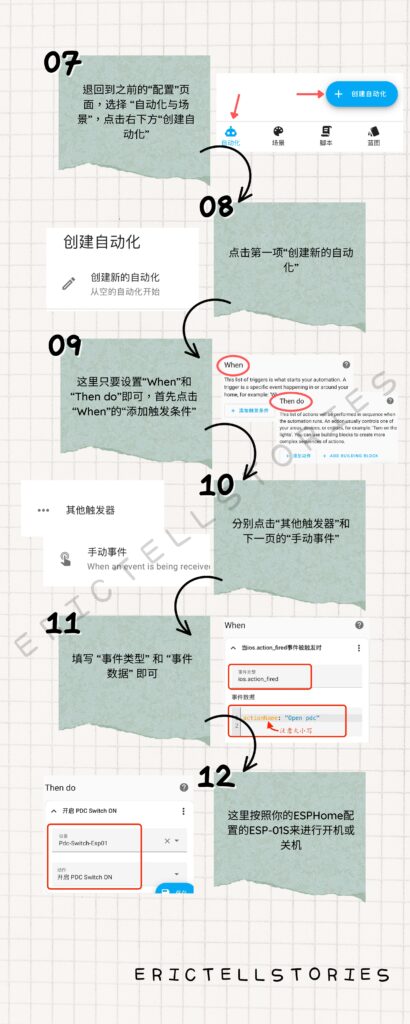
我们退回到之前的 配置页面,这次选择 自动化与场景 ,新打开的页面默认就是 自动化 。点击右下方 创建自动化 的蓝色按钮,选择第一项 创建新的自动化 ,只要把 When 和 Then do 完成就好。
- 先点击
When下面的添加触发条件,选择最下面的其他触发器,手动事件,在事件类型中填写:ios.action_fired,事件数据填写:actionName: "Open pdc",这里的actionName注意大小写,而后面"Open pdc"就是上面创建动作时填写的名称,别忘了半角的双引号。 - 下面的
Then Do,点击添加动作,选择设备。新界面中设备就是我们自己使用ESP8266制作的用于开机的硬件,而动作就是该硬件去执行的具体操作,例如开启 XXXXX,XXXXX是你在ESPHome定义ESP8266的行为名称(ESPHome 刷写 ESP8266 再之后会有介绍)。见流程09-12
通过上面的简单操作后,基本就完成了。然后去我们的表盘,选择一个合适的位置放置Home Assistant,点击它后就可以看到我们添加的功能按钮啦~~
注:之所以不使用WOL来开机,一是由于网络等原因很容易造成启动失败、或是一些电脑太老还不支持WOL开机,而使用wifi控制的ESP-01S来启动成功率更大一些。而关机分两种:一是通过linux命令或RDC远程连接来安全关机,二是当系统卡死等原因无法关机时,使用定制ESP-01S间隔时间来强制关机。在下一篇《使用ESPHome、配合ESP-01S来制作开、关机》介绍的是启动和第二种强制关机,敬请关注~~